Sept nuits de suite, l’écran du module affichait « sauvegarde faite ». L’archive du 7 septembre 2026 ne contenait pourtant pas la base de données, celle qui garde vos commandes, vos clients et vos produits. Une sauvegarde PrestaShop peut finir en vert et ne rien permettre de restaurer.
Voici comment c’est arrivé sur une boutique que nous suivons, ce que l’outil natif laisse de côté, les 6 contrôles qui révèlent ce genre de panne et la façon de tester une restauration sans toucher à la boutique en ligne.
En septembre 2026, une boutique que nous suivons a vu sa sauvegarde affichée « faite » 7 nuits de suite, sans la base.
L’outil natif de PrestaShop ne sauvegarde que la base, et la range sur le même serveur.
Six contrôles simples suffisent pour juger une sauvegarde PrestaShop.
Seul un test sur une copie prouve que vous pouvez restaurer une sauvegarde PrestaShop. Faire les contrôles ou confier vos sauvegardes.
Une sauvegarde « réussie » 7 nuits de suite, sans la base
Septembre 2026, une boutique que nous suivons. Chaque nuit, un module de sauvegarde installé dans la boutique affichait « faite ». Nous avons ouvert l’archive.
Ce que contenait l’archive
L’archive du 07/09/2026 contenait 5 200 fichiers sur environ 21 900 listés (24 %). Le fichier de la base n’y figurait pas. L’archive rétrécissait de nuit en nuit, et l’écran restait le même.
| Ce que l’écran disait | Ce que contenait l’archive |
|---|---|
| Sauvegarde « faite », 7 nuits de suite | 5 200 fichiers sur environ 21 900 listés (24 %) |
| Aucune alerte | Aucun fichier de base (db.sql absent) |
| Même statut chaque matin | 9 000 fichiers le 01/09, 5 200 le 07/09 |
Pourquoi le serveur coupe et l’écran reste vert
Ce module de sauvegarde PrestaShop avançait par appels web successifs. Le serveur PHP de la boutique arrêtait chaque appel au bout de 120 secondes (réglage PHP-FPM request_terminate_timeout). Demander au script un temps illimité n’y changeait rien.
Or la base n’est ajoutée qu’à la dernière étape. Jamais atteinte. Le module notait pourtant la sauvegarde comme faite.
Un seuil que toute boutique peut franchir
Les archives saines de cette boutique pesaient 32 à 157 Mo ; celle en échec, 596 Mo, gonflée par les images lourdes de modules du thème. Nous estimons le seuil à environ 400 Mo pour l’ancienne version du module, et toute boutique qui grossit finit par le franchir sans que l’écran change.
La mise à jour du module, testée d’abord sur une copie, a corrigé la panne. Un échec n’était pourtant toujours pas signalé. La boutique n’était pas sans filet : la sauvegarde serveur indépendante, complète, chiffrée, hors serveur, était à jour. Elle n’a pas servi : aucune restauration n’a eu lieu.
Le motif « sauvegarde absente ou cassée » revient d’ailleurs dans près de la moitié de nos procédures de migration.
Nous vérifions votre sauvegarde pendant l’audit complet offert au démarrage de la maintenance.
Ce que sauvegarde l’outil natif de PrestaShop
Sans module, reste l’outil intégré : Paramètres avancés > Base de données > Sauvegarde. Nous avons relu son code, de la version 1.6.1.24 à la 9.2.0, et il est présent partout, avec les mêmes limites.
La base seule, aucun fichier
L’outil produit une sauvegarde de la base de données PrestaShop et rien d’autre, sous forme de fichier .sql.bz2 ou .sql.gz. Avec l’option « ignorer les statistiques », les tables connections, connections_page, connections_source, guest et statssearch sont exportées vides.
| Élément de la boutique | Dans la sauvegarde native |
|---|---|
| Produits, clients, commandes | Oui |
| Tables d’un module créées sans le préfixe | Non, sans message |
| Images, modules, thème | Non |
| Fichier de configuration et clé de cookie | Non |
| Statistiques de visite | Vides si « ignorer les statistiques » est coché |
Les tables sans préfixe, ignorées sans message
Le code saute toute table dont le nom ne commence pas par le préfixe de la boutique (ps_ par défaut). Certains modules créent leurs tables sans lui : elles manquent au fichier, et rien ne le dit.
L’outil ne signale un échec que dans 3 cas : fichier impossible à créer, structure de table illisible, aucune table trouvée. Un fichier tronqué par une coupure reste dans la liste, sans avertissement.
Un fichier rangé sur le même serveur
Le fichier part dans le dossier backups du répertoire d’administration. Si le serveur tombe ou si la boutique est piratée, la sauvegarde disparaît avec elle. L’Update Assistant range aussi sur place, dans admin/autoupgrade/backup, une copie qui sert, à notre avis, à revenir en arrière après une mise à jour.
Cinq façons dont une sauvegarde échoue sans le dire
Le cas de septembre n’est qu’une variante. En ouvrant des archives, nous retrouvons surtout ces cinq pannes muettes.
- Le serveur interrompt le traitement avant la fin, et le module de sauvegarde PrestaShop note « faite » sur une archive partielle (voir le cas réel).
- La base manque certaines nuits seulement. Sur une autre boutique pourtant à jour, elle n’était présente que 5 nuits sur 8, en septembre 2026.
- L’archive dort sur le serveur de la boutique et disparaît avec lui (même serveur).
- Plus rien ne tourne, et personne n’est prévenu. Ailleurs, la dernière archive datait de 24 jours.
- Des tables sans préfixe ou des dossiers exclus manquent sans message (tables ignorées).
Aucun de ces échecs ne se voit sur l’écran du module ; pour les repérer, ouvrez l’archive elle-même à intervalles réguliers.
Vérifier votre sauvegarde PrestaShop en 6 contrôles
Les cinq premiers points se vérifient sans compétence technique, depuis l’espace où sont stockées vos sauvegardes ; prenez celle de cette nuit, jamais la plus ancienne de la liste.
La fiche ci-dessous reprend les six contrôles, à garder à côté de votre écran de sauvegardes.
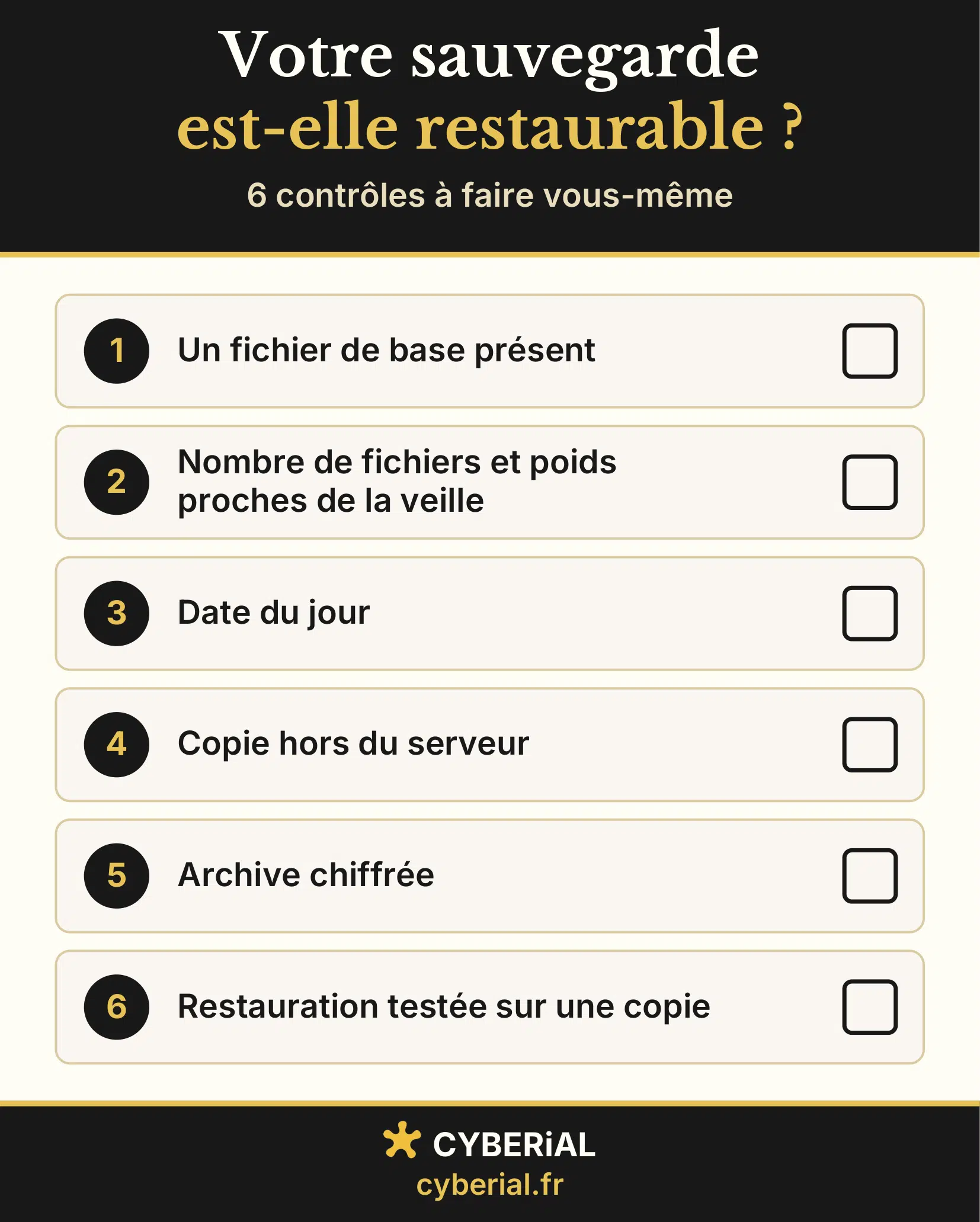
Share this infographic: Copy the code below to embed it on your site.
<a href="https://cyberial.fr/sauvegarde-prestashop-restaurable/"><img src="https://cyberial.fr/wp-content/uploads/sauvegarde-prestashop-restaurable-checklist.png.webp" alt="Checklist CYBERIAL « Votre sauvegarde est-elle restaurable ? » : 6 contrôles à faire vous-même, chacun avec une case à cocher. 1. Un fichier de base présent. 2. Nombre de fichiers et poids proches de la veille. 3. Date du jour. 4. Copie hors du serveur. 5. Archive chiffrée. 6. Restauration testée sur une copie." /></a><p>Infographic by <a href="https://cyberial.fr">cyberial.fr</a></p>- Un fichier de base présent, en
.sql,.sql.gzou.sql.bz2, qui ne pèse pas 0 octet. - Nombre de fichiers et poids proches de la veille ; passer de 9 000 à 5 200 fichiers trahit une coupure.
- Date du jour sur la dernière archive, et non celle de la semaine passée.
- Copie hors du serveur, chez un autre prestataire ou dans un autre lieu.
- Archive chiffrée, puisqu’elle contient les noms, adresses et commandes de vos clients.
- Restauration testée sur une copie, seule preuve que l’archive sert à quelque chose.
Si l’un de ces points vous échappe, faites-la vérifier pendant l’audit complet offert au démarrage de la maintenance.
Restaurer une sauvegarde PrestaShop sur une copie
Le sixième contrôle coûte le plus d’effort. Restaurer une sauvegarde PrestaShop sur une copie, c’est la remonter sur un sous-domaine protégé ou un serveur de test, jamais par-dessus la boutique. Interrompue en production, une restauration peut aggraver la panne, comme après une mise à jour PrestaShop bloquée.
Ce qu’il faut remettre ensemble
- Les fichiers de la même nuit : code, modules, thème, dossier
img. - Le dump de la base de cette nuit-là ; s’il sort de mysqldump, sa fin contient « — Dump completed ».
- Votre fichier de configuration d’origine, qui porte la clé de cookie.
- Une base vide et un espace séparé pour accueillir la copie.
Une grosse base bute sur les limites de phpMyAdmin. Importez-la en SSH : mysql … < dump.sql.
Les réglages qui cassent une restauration
Sur la copie, l’adresse change. Corrigez la table shop_url (domain, domain_ssl, physical_uri), puis PS_SHOP_DOMAIN et PS_SHOP_DOMAIN_SSL dans la configuration. Videz var/cache (prod et dev, depuis la 1.7). Droits d’écriture à vérifier, versions de PHP et MySQL proches de l’origine.
Restaurer la base sans le fichier de configuration d’origine casse les connexions ; en 1.6, tous les mots de passe clients deviennent inutilisables ; en 1.7 et après, seuls les anciens comptes repris d’une 1.6 sont touchés.
Détail par version (1.6 / 1.7, 8, 9)
En 1.6, la clé s’appelle _COOKIE_KEY_ et se trouve dans config/settings.inc.php. Chaque mot de passe y est stocké comme md5(clé + mot de passe).
En 1.7, 8 et 9, cookie_key et cookie_iv sont dans app/config/parameters.php. Les nouveaux mots de passe passent en bcrypt ; les anciens hachages md5 restent validés grâce à la clé.
Comment savoir que la restauration a marché
- L’accueil et une fiche produit s’affichent avec leurs images.
- Votre propre compte client se connecte avec son mot de passe habituel.
- Le back-office s’ouvre, et la dernière commande de la nuit y figure.
- Produits et commandes sont aussi nombreux que sur la boutique à la même date.
Après un piratage, la restauration se prépare autrement, voyez notre article sur la boutique PrestaShop piratée.
Un plan de sauvegarde qui tient
Le rythme que nous conseillons :
| Quoi | À quelle fréquence | Où |
|---|---|---|
| Base de données | Chaque nuit | Hors du serveur, chiffrée |
| Fichiers (images, modules, thème, configuration) | Chaque nuit, avec la base de la même nuit | Hors du serveur, chiffrée |
| Sauvegarde complète | Avant chaque mise à jour ou nouveau module | Hors du serveur, en plus de celle de l’Update Assistant |
| Restauration sur une copie | Chaque trimestre et avant un pic de ventes | Sous-domaine protégé ou serveur de test |
Les sources publiques vont dans le même sens. Cybermalveillance.gouv.fr recommande plusieurs supports, dont une copie dans un autre lieu, de débrancher le support après usage, de chiffrer et de vérifier la restauration. La fiche « Sécurité : Sauvegarder » de la CNIL demande de tester régulièrement l’intégrité des sauvegardes et la capacité à restaurer, avec une copie sur un site géographiquement distinct, une sauvegarde hors ligne et la même protection que les données d’origine (règle 3-2-1).
La restauration de l’hébergeur ne remplace pas ce plan (voir que faire pendant une panne OVH). Avant le Black Friday du 27/11/2026 : une restauration testée sur copie la semaine précédente, une sauvegarde complète hors serveur la veille, gardée jusqu’à mi-décembre. Le reste de la préparation figure dans notre article Black Friday PrestaShop.
Où vous arrêter, et ce que fait la maintenance
Les contrôles 1 à 5 sont à votre portée chaque semaine. Le sixième réclame un espace de test, du temps et, pour une grosse base, un accès SSH. Cochez ce que vous avez vérifié.
Où en est votre sauvegarde PrestaShop ?
Cochez uniquement ce que vous avez vérifié vous-même cette semaine. Le résultat s’affiche sous les cases.
Trois verdicts possibles, selon le nombre de contrôles cochés.
Votre sauvegarde passe tous les contrôles de lecture. C’est une bonne base, mais 6 sur 6 ne dispense pas du test sur copie, à refaire avant chaque période de pointe.
Refaire le test sur une copieConfier mes sauvegardes à la maintenance
Il manque encore un ou deux contrôles. Commencez par la restauration sur une copie : c’est elle qui permet de vérifier si le reste tient.
Restaurer sur une copie, pas à pasFaire vérifier ma sauvegarde : audit complet offert au démarrage de la maintenance
Trop de contrôles manquent pour compter sur cette sauvegarde. Prenez une sauvegarde complète à part avant toute modification de la boutique, puis testez la restauration sur une copie.
Restaurer sur une copie, pas à pasDemander l’audit complet offert au démarrage de la maintenance
Aucune donnée n’est envoyée : le calcul se fait dans votre navigateur.
Votre hébergeur sauvegarde déjà, direz-vous. Sa restauration remplace souvent tout l’espace et ne remonte que quelques jours. Quant à vos accès, le formulaire ne demande aucun mot de passe.
En septembre, une sauvegarde serveur indépendante, complète, chiffrée et hors serveur, était à jour. Notre maintenance PrestaShop à 69 € HT/mois, sans engagement, repose sur ce principe : sauvegardes quotidiennes chiffrées, hors du serveur, conservées 30 jours (2 par jour sur nos serveurs) ; restauration complète en 1 h environ (mesurée en test).
Les 2 sauvegardes par jour passent par l’option hébergement PrestaShop à 30 € HT/mois, jamais vendue seule (99 € HT au total). Hébergée ailleurs, votre boutique a des sauvegardes quotidiennes. Écrivez-nous avant le Black Friday du 27/11/2026.
Maintenance à 69 € HT/mois, sans engagement, avec un audit complet offert au démarrage de la maintenance. Réponse en moins d’une heure, 7j/7, de 8 h à 22 h.
Questions fréquentes
À quelle fréquence sauvegarder une boutique PrestaShop ?
Chaque jour, base et fichiers ensemble, dès que la boutique prend des commandes. Ajoutez une sauvegarde complète avant chaque mise à jour ou nouveau module. Avec notre maintenance, la sauvegarde PrestaShop est quotidienne et passe à 2 par jour si la boutique est aussi hébergée chez nous.
La sauvegarde de la base suffit-elle ?
Non. Une sauvegarde de la base de données PrestaShop garde produits, clients et commandes, mais ni les images, ni les modules, ni le thème, ni le fichier de configuration. Sans ce fichier et sa clé de cookie, les connexions cassent à la restauration.
Où se trouvent les sauvegardes de PrestaShop ?
L’outil natif range son fichier dans le dossier backups du répertoire d’administration ; l’Update Assistant, dans admin/autoupgrade/backup. Les deux restent sur le serveur de la boutique : gardez toujours une copie ailleurs.
Comment restaurer une sauvegarde PrestaShop ?
Rassemblez les fichiers, la base et le fichier de configuration de la même date, et remontez-les d’abord sur une copie. Corrigez l’adresse dans shop_url, videz le cache, puis vérifiez connexions et commandes avant de toucher à la boutique.
Combien de temps garder les sauvegardes ?
Aucune durée officielle n’existe pour une boutique en ligne. Nous gardons 30 jours de sauvegardes quotidiennes, de quoi remonter avant un piratage découvert tard. Avant un pic comme le Black Friday, conservez la sauvegarde de la veille jusqu’à mi-décembre.
Confiez vos sauvegardes à la maintenance
Sauvegarde PrestaShop quotidienne, chiffrée, hors du serveur : 69 € HT/mois, sans engagement, audit complet offert au démarrage de la maintenance. Réponse en moins d’une heure, 7j/7, de 8 h à 22 h, ici ou au 09 72 03 59 17.